गलती से डिलीट हो गईं जरूरी फोटोज? ऐसे करें Android फोन से Recover, जानें सबसे आसान तरीका
स्मार्टफोन में स्टोरेज खाली करते समय कई बार जरूरी फोटोज भी गलती से डिलीट हो जाती हैं। हालांकि, Android फोन्स ...और पढ़ें
चुटकियों में वापस आएंगी फोन से डिलीट हुई तस्वीरें! Photo- ChatGPT.
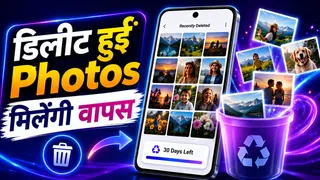
टेक्नोलॉजी डेस्क, नई दिल्ली। अगर आप बहुत ज्यादा तस्वीरें खींचते हैं, तो Android फोन की गैलरी जल्दी भर सकती है। कई बार स्पेस खाली करने के चक्कर में एक साथ कई तस्वीरें सेलेक्ट करके डिलीट करते समय कोई काम की फोटो भी गलती से डिलीट हो जाती है। यूजर्स को ऐसे नुकसान से बचाने के लिए Android फोन्स तस्वीरों को तुरंत हमेशा के लिए डिलीट नहीं करते। इसके बजाय डिलीट की गई फोटोज फोन के रीसायकल बिन में चली जाती हैं, ठीक वैसे ही जैसे लैपटॉप में डिलीट की गई फाइलें ट्रैश बिन में जाती हैं। ये फोटोज आपके Android फोन के 'Recently Deleted' फोल्डर में 30 दिनों तक सुरक्षित रहती हैं, जिसके बाद ही वे हमेशा के लिए हटाई जाती हैं। इससे आपको अपनी तस्वीरें वापस पाने का पूरा समय मिल जाता है।
अगर आप भी गलती से डिलीट हुई तस्वीरों को वापस लाना चाहते हैं, तो नीचे दिए गए स्टेप्स को फॉलो करें:
फोन की गैलरी से डिलीट फोटोज कैसे रिकवर करें?
- अगर फोटो 30 दिन के अंदर डिलीट हुई है, तो सबसे पहले अपने फोन का Photos या Gallery एप खोलें।
- स्क्रीन के नीचे दिख रहे Albums वाले ऑप्शन पर टैप करें, ताकि सारे एल्बम्स दिख जाएं।
- अब फोन के मॉडल के हिसाब से ऊपर या नीचे स्क्रॉल करके Recently Deleted फोल्डर खोजें।
- Recently Deleted फोल्डर पर टैप करके उसे खोलें।
- यहां स्क्रीन पर वे सभी तस्वीरें दिखेंगी जो हाल ही में डिलीट की गई हैं। अब स्क्रीन के टॉप राइट कॉर्नर पर दिख रहे तीन डॉट्स (वर्टिकल लाइन) पर टैप करें।
- इसके बाद Select पर क्लिक करें और उन फोटोज को चुनें जिन्हें आप वापस पाना चाहते हैं।
- अगर सभी तस्वीरें वापस चाहिए, तो आप Select all पर भी टैप कर सकते हैं।
- इसके बाद Restore पर टैप करें।
- रिकवर की गई तस्वीरें अपने-आप उसी ओरिजिनल फोल्डर में वापस पहुंच जाएंगी जहां से वे डिलीट हुई थीं।
Google Photos एप से डिलीट फोटोज कैसे वापस लाएं?
- सबसे पहले अपने Android फोन में Google Photos एप खोलें।
- स्क्रीन के नीचे दिख रहे Collections ऑप्शन पर टैप करें।
- अब स्क्रीन के टॉप राइट कॉर्नर पर दिख रहे Bin (या Trash) ऑप्शन पर क्लिक करें।
- यहां उन तस्वीरों को सेलेक्ट करें जिन्हें आप रिकवर करना चाहते हैं।
- सेलेक्ट करने के बाद केवल चुनिंदा तस्वीरों को वापस लाने के लिए Restore पर टैप करें।
- अगर आपको रीसायकल बिन की सारी फोटोज एक साथ वापस चाहिए, तो स्क्रीन पर बॉटम लेफ्ट कॉर्नर पर दिख रहे Restore All ऑप्शन पर टैप कर दें।
यह भी पढ़ें: क्या है JioPC? जिससे पुराना लैपटॉप हो जाएगा सुपरफास्ट, 16GB तक RAM और 1TB स्टोरेज भी


